

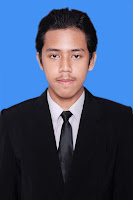
 Cara memasang Jas Dan dasi Untuk PasFoto - Siapa sih yang nggak mau terlihat keren dan rapi di photo?? Pasti semua orang menginginkan hal tersebut. Apalagi photo buat melamar pekerjaan, pasti kita berusaha semaksimal mungkin agar terlihat rapi. Sobat blogger bisa menyewa photographer yang handal untuk melakukan hal itu, tapi tentu saja nggak murah kan sob?? Nah, saya punya solusinya sob, simak penjelasan saya berikut.
Solusi yang saya maksud disini ialah, saya akan mambagikan Buat aziscs1 Tutorial Photoshop - Cara memasang Jas Dan dasi Untuk Pas Foto. bagi sobat aziscs1 yang ingin mempunyai pas foto yang berpakaian Resmi alias pakai Jas Dan Dasi Tetapai Sobat aziscs1 tidak memiliki Jas dan dasi ingin berfoto Ke studio Foto Yang menyedia jas tetapi dana tidak mencukupi. Kali ini ini saya akan membantu sobat aziscs1 untuk mengubah foto kalian menjadi berbaju Jas dan lengkap dengan dasinya dan Fotonya bisa digunakan Untuk melamar pekerjaan atau untuk perlengkapan Mengurus kuliah atau pembuatan KTP. saya akan memberikan tutorial Photosop cara mengganti Pas foto berbaju biasa menjadi berjas. Silakan sobat aziscs1 ikuti Langkah langkahnya.
Langkah 1
Buka Foto kalian yang ingin Diberi jas, foto bisa dari HP atau dari Kamera Poket, kalau saya kali ini meminjam Foto temanku yaitu Imus.

Langkah 2
Masukan Template Jas Ke dalam Photoshop Jika Sobat aziscs1 belum mempunyai template jas Silakan Download Disini.

Langkah 3
Drag atau Move Template Jas Kedalam Foto Yang ingin di edit.

Langkah 4
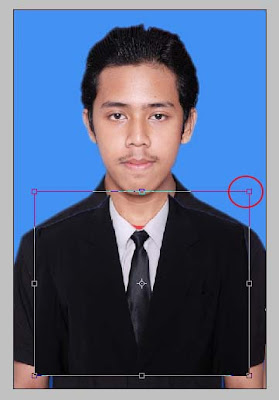
Atur Posisi dan ukuran jas agar sesuai dengan Posisi badan dengan menggunakan move Tool.
Langkah 5
Setelah Posisi dan ukuran Pas Lalu gabung ( merge Down ) foto tersebut (CTRL + E ). Kalau ada bagian bagian yang masih belum rapi bisa menggunakan Erase untuk menghapusnya


Langkah 6
Selesai Gambar Siap untuk di simpan ( CTRL+S )
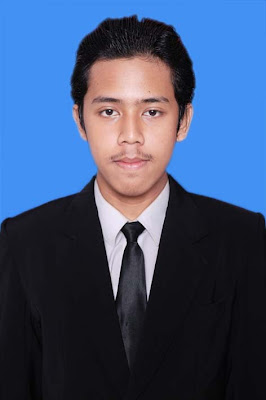
Jika Sobat aziscs1 ingin mengganti Warna latarnya silakan klik Disini, atau jika sobat Ingin menyusun Pas foto dengan Software Pembuat Pasfoto Silakan Download disini.
Artikel terkait :
Cara mengganti Jas dengan cepat, Cara memasang baju jas, Pasfoto dengan Jas dan dasi, tutorial cara cepat menggati Jas dan dasi, cara mudah dan gampang menggati Jas pada Pas foto, Mudahnya mengganti Jas sendiri, Tutorial Mengganti Pakaian Kantor, Cara mengganti Jas Dan dasi dengan Photoshop CS5, Memanipulasi gambar agar menjadi berjas, cara mengedit Pas foto Menjadi berjas dan berdasi
 Assalamualaikum, “Saya merupakan seorang yang sangat tertarik dengan dunia Desain Grafis, Fotografi, Komputer dan Blogger. Oleh Karena itu saya sangat senang Sekali mempraktekkan dan berbagi apa yang sudah saya ketahui dan miliki kepada orang lain, sehingga menjadi sangat bermanfaat bagi saya sendiri maupun orang lain.”
kk......klo plug in yg uda dipasang tu....letk nya dalam photshop ada dimana seh...kok gx ada ikonya?.....
ReplyDeletePlugin yg sdh diinstal di photosho letaknya di
ReplyDeleteMenu --> Filter , lihati bagian bawah pasti ada nama Plugin yg sdh diinstal
mantap Gan
ReplyDeletebang terma kasih banyak, dah lama nyari yang kayak gini...
ReplyDeletethank's for aziscs1.com...
ngomong2 saya mo numpang download dan compas, buat pembelajaran dirumah..
majuuuuuu terusssss aziscs1.com ^^
Terimakasih juga atas kunjungannya semoga bermanfaat
ReplyDeleteSumpah! Posting kaya begini yang saya cari berhari-hari. Maklum mau wisuda belum punya pas foto pakai jas. Thank's Bro!
ReplyDeleteThanks bro buat tutornya..
ReplyDeletemakasih tipnya sangat membantu sekali untuk dipelajari
ReplyDeletekumpulan background seragam smu mana???
ReplyDeleteUntuk template seragam SMU bisa download disini http://www.aziscs1.com/2012/05/template-seragam-smu-lengkap-dengan.html
Deleteinfonya sangat bermanffat sekali terimakasih yaa :D
ReplyDeleteTemplate tersebut dalam format .png. Apakah baik-baik saja jika saya menggunakan tempalate .png tersebut pada gambar yang berformat .jpg?
ReplyDeleteMohon saran mas Azis. Terima kasih banyak...^^
ga ada masalah kalo format PNG digabung jad jpeg
ReplyDeletethank's yah mas ^_^
ReplyDeleteBoleh minta template baju SMA Gan?
ReplyDeletemantap mas makasih
ReplyDelete